Загрузка данных в 1. С из Excel на примере. В этой статье я расскажу как с помощью универсальной обработки “Загрузка данных из табличного документа” с диска ИТС загрузить данные в справочник номенклатура в конфигурацию Управление торговлей 1. Загрузка производится из файлов с расширением xls (формат excel 9. Если ваша конфигурация основана на управляемых формах 1. С 8. 3 или 8. 2, рекомендуем к просмотру данное видео: Мы для примера загрузим небольшой прайс в котором содержится следующая информация: наименование, артикул, единица измерения, два типа цен, штрих- код. Для начала перепишем обработку Загрузка.

Данных. Из. Табличного. Документа. epf с диска ИТС. Если диска под рукой нет — скачайте её по ссылке. Для этого на диске заходим Технологическая поддержка => 1. С Предприятие 8: Далее Универсальные отчеты и обработки => Загрузка данных из табличного документа => Описание и установка внешней обработки “Загрузка данных из табличного документа”: Нажимаем Копировать: Выбираем путь для копирования кнопкой искать(в моем случае я копирую на рабочий стол) и нажимаем Копировать: Ждем окончания копирования и нажимаем ОК: Закрываем ИТС,больше нам диск не понадобится. Подробнее о том как добавить внешнюю обработку, отчет или печатную форму написано здесь. Запустим конфигурацию 1.
С Управление торговлей 1. Предприятие. Для начала добавим нашу обработку в состав внешних обработок базы для удобства использования и чтобы в следующий раз не искать ее на диске ИТС. Заходим Сервис => Внешние печатные формы и обработки => Внешние обработки: Открывается список внешних обработок вашей базы. Нажимаем Добавить: Выбираем кнопкой “Открыть” скопированный ранее с диска ИТС файл Загрузка.
Данных. Из. Табличного. Документа. epf: Нажимаем ОК для сохранения обработки в базе 1. С Управление торговлей: Теперь двойным щелчком мыши можем запустить обработку из списка доступных внешних обработок: Мой прайс- лист выглядит следующим образом: Убедитесь что ваш прайс- лист сохранен в формате xls, если нет, то сохраните именно в этом формате. Чтобы элементы номенклатуры попали в нужные группы (столбец А) нам необходимо предварительно создать их в справочнике Номенклатура вручную. Следите за тем чтобы после названия группы не было лишних пробелов, так как название группы в 1. С в результате не будет соответствовать названию группы в прайс- листе Excel. Создаем группы: Запускаем внешнюю обработку как показано выше, либо через меню Файл=> Открыть и выбрав файл Загрузка.

Обработка предназначена для загрузки данных в справочники и табличные части различных объектов из табличного документа. На диске ИТС! Типовая обработка «ЗагрузкаДанныхИзТабличногоДокумента.epf», находиться в разделе «Технологическая поддержка» . Обработка ЗагрузкаДанныхИзТабличногоДокумента.epf, предназначенная для запуска в "1С:Предприятии 8.2", находится в каталоге .
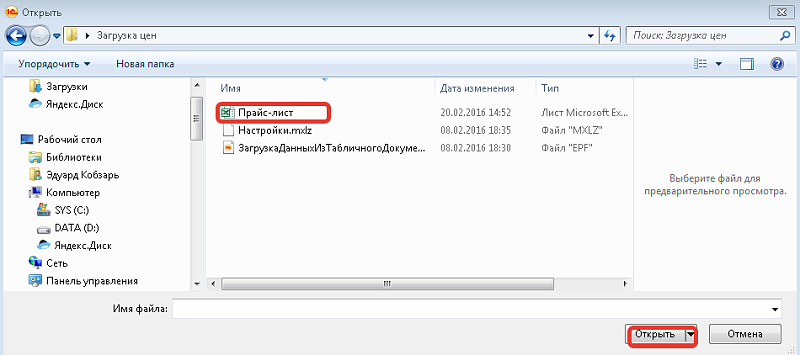
Данных. Из. Табличного. Документа. epf. Выбираем Режим загрузки — Загрузка в справочник, Вид справочника — Номенклатура. Нажимаем значок Открыть: Выбираем файл вашего прайс- листа, предварительно изменив Тип файлов на Лист Excel (*. Открыть: Видим загруженный в обработку прайс лист: Если у вас очень большой прайс- лист, его открытие займет продолжительное время, следует подождать. Я рекомендую такой прайс- лист сохранить из самой обработки в формате mxl после открытия, такой файл открывается очень быстро. Для этого нажимаем значок Сохранить, пишем название файла и нажимаем Сохранить: Переходим во вкладку Настройка.
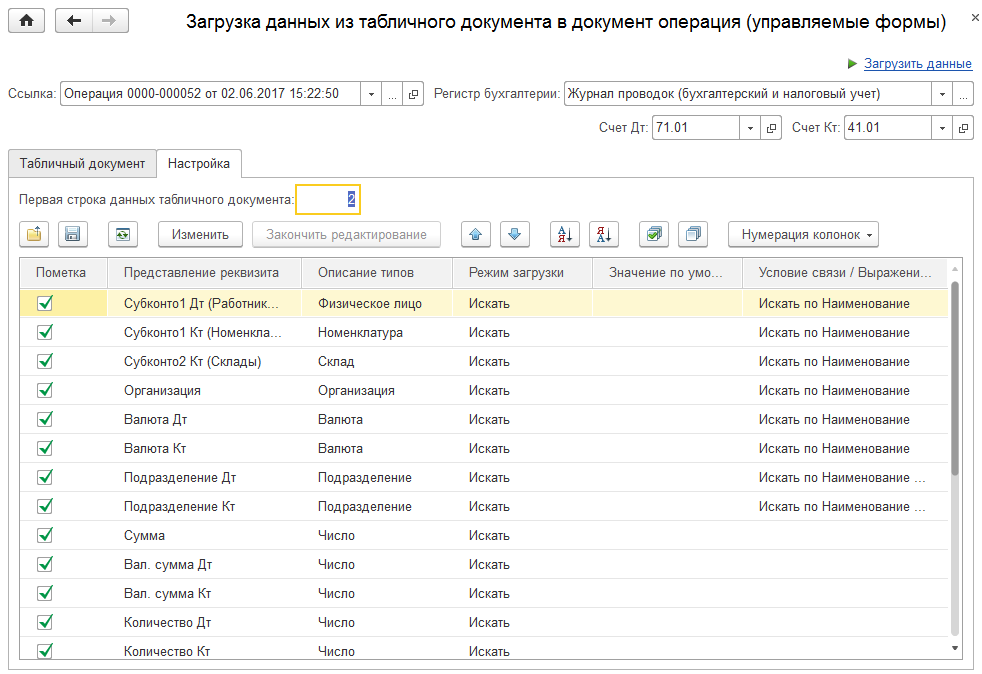
Ставим номер первой строки данных табличного документа, в моем случае первая строка это шапка с названиями реквизитов а сами данные начинаются со второй. Далее выбираем ручную нумерацию колонок, это нужно чтобы указать в какой колонке табличного документа находится реквизит из списка: Настраиваем реквизиты для загрузки: Наименование: Режим загрузки — Искать. Это означает что с уже имеющейся в вашей базе номенклатурой обработка будет сравнить по артикулу, и если найдется элемент с таким же артикулом,то обработка заменит его реквизиты на реквизиты из данной настройки. Режим загрузки — Искать.
Если их нет,то следует предварительно создать. Весовой: Режим загрузки — Устанавливать.
Значение по умолчанию — Нет. Полное наименование: Режим загрузки — Искать. Напомню что полное наименование используется в программе в печатных формах документов, а сокращенное для удобства поиска в самой программе. Драйвер Принтера В Режиме Ядра На Windows 7. Ставка НДС: Режим загрузки — Устанавливать.
Значение по умолчанию — 1. Вид номенклатуры: Режим загрузки — Устанавливать. Значение по умолчанию — Товар. После заполнения всех настроек необходимо произвести контроль заполнения. И если ошибок нет, нажимаем Загрузить. Ждем окончания загрузки и смотрим как загрузились элементы.
Для загрузки мы используем внешнюю обработку ЗагрузкаДанныхИзТабличногоДокумента.epf для управляемых форм (8.2 и 8.3), которую можно . Универсальная обработка от фирмы 1С по загрузке данных из excel называется ЗагрузкаДанныхИзТабличногоДокумента.epf и находиться на диске . Обладает уникальным функционалом. Позволяет загружать в справочники, табличные части, регистры сведения, движения документа, .
Я открыл один из них: Здесь видим что не хватает обязательных для заполнения полей: единицы хранения остатков и единицы для отчетов. Мы загрузим их следующим этапом. Если все загрузилось в соответствии с настройками то мы можем сохранить настройки в файл, чтобы в следующий раз не производить настройку заново. Нажимаем значок сохранить во вкладке Настройка: Пишем название файла и сохраняем. Формат файла будет *. Примечание: Если в какой либо строке настройки стоит Режим загрузки “вычислять” или “устанавливать” то обработка не будет учитывать значение в колонке настроек “.
Убираем все галочки с реквизитов кроме Артикул, Единица хранения остатков и Единица для отчетов. Ставим галочку не создавать новых элементов. Артикул: Ставим галочку поле поиска.
Режим загрузки — Искать. Заходим Справочники => Номенклатура => Типы цен номенклатуры: Добавляем новый тип цен: Заполняем необходимые реквизиты и сохраняем: Аналогично добавляем еще один тип цен. После сохранения типов цен, создадим два пустых документа Установка цен номенклатуры, так как загрузка производится с помощью заполнения обработкой табличной части документа “Установка цен номенклатуры”. Заходим Документы => Ценообразование => Установка цен номенклатуры: Добавляем новый документ: В документе выбираем один из двух созданных типов цен и сохраняем его пустым: Аналогично создаем второй документ.
В итоге должно получиться следующим образом: Заходим в нашу обработку. В обработке выбираем Режим загрузки — Загрузка в табличную часть, Ссылка выбираем тип данных документ Установка цен номенклатуры,заново Ссылка выбираем созданный документ Установка цен номенклатуры для первой цены,Табличная часть выбираем Товары. Переходим во вкладку табличный документ и загружаем ваш прайс. Снова перейдем во вкладку настройки для ввода настроек: Вводим настройки: Нумерация колонок — Ручная нумерация колонок. Номенклатура: Режим загрузки — Искать. Если все правильно нажимаем Загрузить: После окончания загрузки заходим в заранее созданный документ Установка цен номенклатуры, проверяем все ли правильно загрузилось и нажимаем ОК: Для второго типа цен выбираем по Ссылке второй документ Установка цен номенклатуры, меняем номер колонки реквизита цена,меняем тип цен на Цена Розница 2 и нажимаем Загрузить: Аналогичным образом открываем второй документ Установка цен номенклатуры и нажимаем ОК для перепроведения.
Результат загрузки можно увидеть если зайти в элемент номенклатуры и во вкладку Цены номенклатуры. Там видим два созданных типа цен и по нажатию кнопки Перечитать текущие цены мы увидим загруженные нами цены: Примечание: в один документ Установка цен номенклатуры с помощью данной обработки можно загрузить только один тип цен, т.
Штрих- коды хранятся в регистре сведений, поэтому выбираем Режим загрузки — В регистр сведений, Вид регистра — Штрих- коды. Загружаем наш прайс во вкладке табличный документ. Для реквизита Владелец заходим в описание типов и оставляем галочку только напротив номенклатура: Для реквизита Владелец в поле Искать по выбираем Артикул: Далее убираем галочки с тех реквизитов с которых возможно. Выбираем ручную нумерацию колонок. Вводим настройки: Штрих- код: Режим загрузки — Искать.
Меню
- Инструкция На Рефрактометр Huvitz
- Презентация Маркетинговой Компании
- Презентацию На Тему Человек Как Личность
- Презентация Подводный Мир Для Дошкольников
- Инструкция По Выполнению Переключений Без Распоряжений
- Street Racing Redline Коды
- Кода На Симс 3 На Нестарение
- Программа Открытия Лагерной Смены
- Рунические Ключи Для Torchlight 2
- Прошивка Эксплей А350
- Соболезнования Матери По Поводу Смерти Сына В Стихах
- Заявление В Школу Для Экскурсии