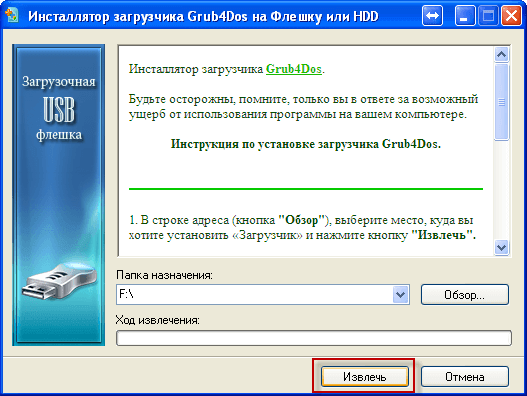
Установка загрузчика на флешку из DOS - Им можно воспользоваться если не вышло с. После этого программа Grub4Dos Installer 1.1 установится к вам в C:\Program Files. Я сделал загрузочный стик из microSD в usb-ридере.

UNetbootin — создание загрузочной флешки. UNetbootin — Universal Netboot. Installer — позволяет вам создавать загрузочные Live. USB- диски для Ubuntu, Fedora и любых других дистрибутивов Linux без записи CD (Brasero или k. Он работает на Windows, Linux и Mac OS X.
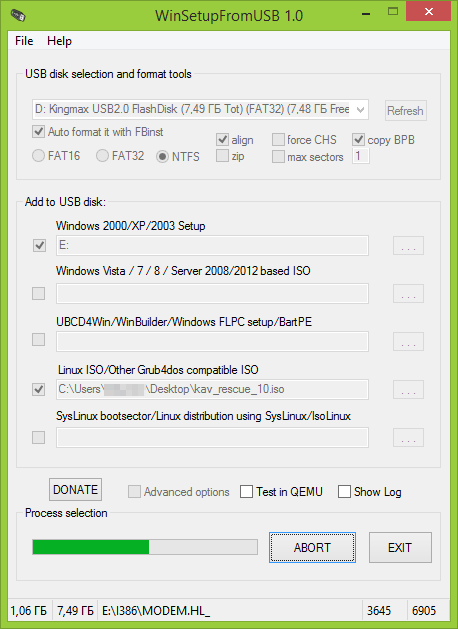
Вы можете либо загрузить какой- либо поддерживаемый дистрибутив прямо в окне программы, либо предложить свой собственный файл ''. Linux. Распространяется на условиях лицензии GNU GPLv.
Для запуска загрузочной флешки с Ubuntu необходимо настроить ваш BIOS таким образом, чтобы он в первую очередь загружал данные с Flash- диска, а не с HDD. Для этого вам необходимо зайти в окно управления BIOS вашего компьютера, это делается нажатием специальной кнопки (Del, F2 или другие) в момент после включения компьютера и до загрузки операционной системы.
March 2. 01. 4 в 2. Комментарии: 2. 4 Вячеслав Гердий. Продолжаю писать на тему, как создать загрузочную флешку. Но, сегодня не будут, рассмотрена очередная программа для этого дела, сегодня я расскажу, как создать загрузочную флешку используя Grub. DOS. Я не буду особо глубоко рассказывать, что такое «Grub. DOS» В конце поста дам ссылку на Русскую документацию, на тот случай, если Вас заинтересует данный загрузчик, и Вы захотите изучить его.
По теме: Загрузочная флешка, средствами Windows. Как создать? Как создать загрузочную флешку с Windows 8. Создаём загрузочную флешку с Windows без проблем. Grub. 4DOS – Если говорить грубо, то — Это загрузчик, который позволит нам (В данном случае) разместить на «флэшке» несколько операционных систем «Windows 7 8 XP, Ubuntu » При загрузке с «флэшки» появится, возможность выбрать и установить одну из них.
Так же мы можем кинуть на «флешку» различные утилиты для проверки чего либо, например, для проверки оперативной памяти, или, утилиту для сброса пароля, и многое другое. Возможностей, одним словом много! Если Вам интересно тема сброса пароля на вход в Windows, как на 7, так и на XP или 8 прочитайте эту статью. Теперь приступим к задуманным планам и создадим загрузочную флешку. На USB мы размести следующие вещи: — Windows 7 – Для её установки.— Windows 7 Lite – Пригодится, если вдруг, сбой основной системы.— Ubuntu – Как для установки, так и для ознакомления без неё. Для примера этого, хватит. Первым делом Вам нужно скачать вот этот архив.
Распакуйте содержимое куда угодно и следуйте дальнейшим действиям. Ещё, не забудьте отформатировать флешку, как предлагает Windows по умолчанию, то есть в FAT 3. Для начала необходимо сделать флешку загрузочной. В папке «GRUB» запустите файл «grubinst! Если Вы выберете за место флэшки системный диск, то при следующем включении ПК, Вы будет приятно удивлены. Ваша Windows не загрузится!!!
Создание мультизагрузочной USB-флешки на основе загрузчика grub4dos. Grub4dos - это универсальный загрузчик, который может быть. После создания загрузочной области на флеш-драйве вы сможете. Окно программы Bootice: выбор флешки и её форматирование. Продолжаю писать на тему, как создать загрузочную флешку. Но, сегодня не будут, рассмотрена очередная программа для этого дела, . Как создать загрузочную USB флешку с Windows XP, 7, 8 + драйвера + программы - Duration: 21:23. Павел Мудрый 740,429 views.
Поэтому будьте внимательны, и прочитайте дальше то же внимательно!!! Отметьте пункт «Disk» теперь в выпадающем списке выбираем флешку. Первый вариант выбора флэшки, быстрый! Ориентируйтесь по её размеру. В данном случае, моя флэшка под цифрой (2) так как, она на 4 гига, соответственно, 3. М больше похоже на неё.
Под цифрой один (1) это системный диск, вот его выбирать не нужно. Чертеж Вибропреса Ручного Бессплатно. Под цифрой три (3) ещё одна флешка, но мне она не нужна для дальнейших действий. Второй вариант выбора флэшки, надёжный! В скобках каждый диск отмечен как (HD0, HD1. Как только Вы это сделали, нажимаем кнопку «INSTAL» видим консоль. Все хорошо, нажимаем «ENTER» консоль закроется, и продолжаем дальше.
Теперь из папки USB перекиньте в корень Вашей флэшки следующие файлы.— menu. Этот файл мы будем использовать для построения меню.— grldr – Сам загрузчик, возьмите его из папки «grub. Moba. Live. USB. Откройте файл «menu. Теперь нам нужна программа «Moba. Live. USB. Она нам нужна, что бы проверять работу загрузочной флэшки.
Не будем же мы постоянно перезагружать ПК или использовать виртуальную машину, что бы проверить, как работает флэшка! Запускайте программу и в открывшемся окне жмите кнопку «Non» теперь видим, как работает флэшка! Если нажать «ENTER» то компьютер выключится (В данном случае, закроется программа). Об этом ниже)В общем, именно так будет выглядеть загрузочная флэшка! Если перезагрузить компьютер и загрузиться с неё. Я предлагаю исправить внешний вид флэшки на, более симпатичный и красивый! Опять идём в папку USB и скидываем из неё файл «Win.
Komp. gz». А получится вот что! Как видим внешний вид значительно изменился.
Так на много лучше, чем смотреть на чёрный экран и белые буквы. Возникнут проблемы пишите в комментарии )! Именно такой вид будет, когда компьютер загрузится с флэшки. Скоро будет пост по этой теме. А пока скачайте фотошоп! Обновлено — Читайте, Как создают темы для grub.
Что мы сделали на данный момент.— На данный момент флэшка уже загрузочная.— Изменили внешний вид.— Она умеет выключать компьютер. Скачайте ISO образ Windows 7 или возьмите уже скачанный. Откройте его программой, например «Ultra.
ISO» и все файлы распакуйте в корень флэшки. Теперь снова откройте «menu.
Win. Komp. gz»title Установить Windows 7. Теперь, когда компьютер будет загружен с этой флэшки, можно установить «Windows 7» Опять проверяем флешку, выбираем стрелками на клавиатуре пункт «Установить Windows 7» и жмём «ENTER» смотрим, что происходит. Если установка пошла, значит все верно. Вырубаем Moba. Live. USB! Безусловно, стоит сказать о том, что можно просто создать папку, допустим «OS» положить туда цельный iso образ Windows и запустить установку, таким образом, и не нужно не чего распаковывать в корень флэшки!
Можно, но тут нас будет ждать проблема. В процессе установки, после выбора языка появится ошибка, что не получается найти «CDROM» в этом случаи придётся качать виртуальный драйвер «CDROM- а» и устанавливать его руками в процессе установки используя «cmd». Так же этот процесс можно автоматизировать, но об этом не в рамках этого поста.
Добавим – Windows 7 Live. Я не стал замораживаться, скачал то, что, первое на глаз попалось. Подробнее о «Win 7 Live» можно прочитать тут и там же скачать. Создадим в корне флэшки папку и дадим ей имя, например «OS» закинем в неё «ISO образ — Win 7 Live» далее открываем все то же «menu.
Запуск Windows 7 Live. OS/Win. 7- Live. iso (0x. FF) ! ISO образ должен иметь название «Win. Live. iso» или переименуйте его и измените запись во второй строке! Теперь если основная система убьётся, можно запустить Live и выполнить действия по обстоятельствам. Добавим – Ubuntu.
Что бы запустить Ubuntu для ознакомления без установки или установить её добавьте следующие в файл меню. Запуск Ubuntu. find - -set- root /OS/ ubuntu. OS/ubuntu. iso (0xff). Предлагаю ещё закинуть программу, для сброса пароля пользователя.
Названия программы «Active Password Changer» Из папки «USB/ soft» скиньте на флешку «Pwd- changer- boot- cd. Сброс пароля. map (hd. Pwd- changer- boot- cd. ISO (hd. 32). chainloader (hd.
Как Вы уже могли заметить, программа должна лежать в папке «soft» и иметь имя «Pwd- changer- boot- cd. ISO» теперь если что, можно воспользоваться флэшкой и скинуть пароль от своей или чужой учетной записи.
Это не та программа, о которой шла речь в прошлом посте. Эта, думаю, намного проще и удобнее, понятна для использования. О ней будет пост, !
Можно запустить «Moba. Live. USB» и проверить, как работает. Запускаем и выбираем пункт «Сброс пароля» и смотри, работает программа или нет. Как видно на картинке ниже, все хорошо работает. Теперь внешний вид загрузочной флэшки при загрузки компьютера с неё будет выглядеть вот таким образом.
Теперь Вам известен ещё один отличный способ, как создать загрузочную флешку, причем мульти загрузочная с несколькими системами, с программами на всякий случай жизни. В данном посте, я только постарался описать все как можно подробнее, описать ключевые моменты! В одном посте не возможно рассказать все про «grub. На этом я буду заканчивать этот пост, надеюсь, мой рассказ был понятен и полезен для Вас! Напомню – будьте аккуратны при выборе флэшки в программе «grubinst.
Об этом можно почитать тут и тут. Привожу ссылку на Русскоязычную документацию.
Grub. 4Dos/Grub. 4dos. March 2. 01. 4 в 2.
Комментарии: 2. 4 Вячеслав Гердий.
Меню
- Инструкция Ретом 21
- Программа Расчета Рациона Свиней
- Игру Попугай Кеша-Вы Не Были На Таити
- Свпп-301 Инструкция По Сборке
- Инструкция По Эксплуатации Реостата Тепловозам
- Когда Ключ Открывает Много Замков
- Жизнь До Рождения В Утробе Матери Человек
- Прибор Алмедис Инструкция
- Домофон Cyfral Ccd-20 Коды
- Программа Создания Червей
- Книгу Филип Котлер Маркетинг
- Ауди 100 С3 Руководство
- Windows Post Install Wizard Инструкция