Пишем видосики с экрана с помощью классных программ. Раньше я уже писал как сделать скриншот, но картинки иногда оказывается недостаточно и нужно записать целое видео. Например, как что- то сделать в какой- нибудь программе на компьютере, записать онлайн- видео или даже фрагмент прохождения игры.
И так он обвинял мир, как мы продвигаем с пиратством, хотя мы не сделали этого раньше! Где я могу настроить звук для захвата видео с SnagIt 9? Программа Free Screen Video Recorder записывает действия, совершаемые на. Программа во время записи видео записывает звук с микрофона. Для записи видео TechSmith предлагает не Snagit (он подходит . Я и сам, записывая видео для своего канала YouTube использую. С помощью Fraps вы можете не только записать видео и звук из игры. Как записать видео с экрана со звуком, программы. Большинство обладают простым интерфейсом и разобраться с ними не составит труда даже. Любое цифровое видео записывается с помощью кодеков.
В этой статье я подробно расскажу как записать видео с экрана со звуком в хорошем качестве и передать его в интернет. А в конце статьи можете посмотреть видео обо всём этом. Программу Для Заказа Фарм Сфера далее. Для всех этих целей есть специальные программы. Большинство обладают простым интерфейсом и разобраться с ними не составит труда даже самому «зелёному» новичку. Всё что потребуется – это запустить программу, выбрать объект и начать работать! Какими программами будем пользоваться.

Я просмотрел много софта и выбрал самые лучшие бесплатные и условно- бесплатные программы: Fast. Stone Capture – замечательная во всех отношениях программа, без заморочек, видео занимают мало места, минималистический интерфейс, но бесплатно работает только первые 3. Jing – программа на английском языке, имеет уникальный интерфейс, видео сразу отправляет на свой сервер, т. Есть отличный видеокурс как делать суперские клипы с помощью этого инструмента! Есть, конечно же, много других, но они либо не приглянулись мне, либо платные, либо я о них ещё не знаю.

А самые нормальные из платных я уже выбрал. Если вы знаете другие классные альтернативы, то обязательно напишите об этом в комментариях! Fast. Stone Capture — делаем видео максимально быстро. Это моя любимая программа, т.
Любое цифровое видео записывается с помощью кодеков. Кодеки – это, грубо говоря, архиватор для видеоданных. От него зависит качество записи и размер получаемого файла. В большинстве программ нужно вручную выбрать подходящий кодек, иначе размер файла и качество записанного видео будут ужасающими. При этом нужно знать что выбирать, а при необходимости сначала установить кодек. FS Capture уже всё несёт с собой и пишет видеокасты в формат WMV.
Впрочем, в моей подборке почти все проги несут кодеки на борту. Скачать FS Capture. Русскую версию можно взять на трекерах, если умеете скачивать с торрентов. Установите программу и запустите. Интерфейс выглядит очень просто, для записи видео нажмите на кнопку: Внизу справа появится новое окно с параметрами захвата: Нам предлагается четыре варианта записи видео: Окно/Объект – мы выбираем окно программы, или его часть. Прямоугольная область – с помощью мышки сами выделяем нужную область экрана.
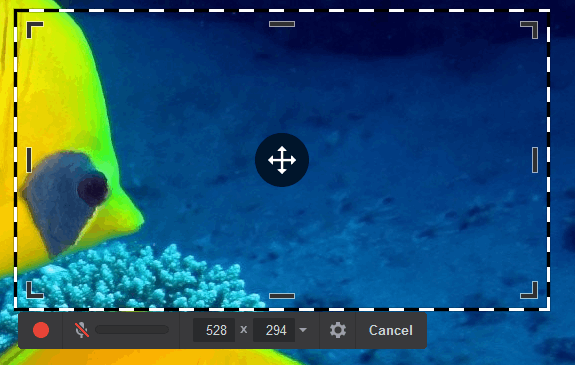
Весь экран без панели задач – запись всего, кроме нижней панели, там где кнопка «Пуск»Весь экран – соответственно, всё что есть на экране компьютера. Если нужно записывать звук, то ставим галочку «Запись аудио» и выбираем откуда брать звук: Если микрофон плохо слышно, то почитайте как настроить микрофон. Давайте быстренько пройдёмся по параметрам программы, которые открываются по кнопке «Опции»: На первой вкладке «Видео» нужно задать частоту кадров в получаемом файле. Чем больше частота – тем плавнее видео, и тем больше размер конечного файла. Для захвата видеороликов или онлайн- видео выбирайте максимальную частоту «2. Ещё нам дают возможность выбрать качество от «Хорошее» до «Лучшее». Обычно хватает просто «Хорошее» и размер файла меньше получается.
Учтите, что на слабых компьютерах или ноутбуках при максимальной частоте могут быть подтормаживания. В этом случае уменьшите число кадров или качество. Если нужно записывать движения курсора (стрелку) мышки, то поставьте галку «Запись курсора» и, по желанию, другие галочки для выделения курсора и щелчков мыши. Перейдём на вкладку «Аудио»Выбираем источник звука и, по желанию, включаем «Запись звуков мыши». Учтите, что при включённом микрофоне они и так будут в него попадать.
При необходимости можно включить «Стерео», но мне ни разу не пригодилось. Остальные настройки нам не нужны. Чтобы начать снимать нажимаем кнопку «Запись» и выделяем область или выбираем объект, смотря что вы выбрали раньше. Появится такое окно с подтверждением всех параметров: Соглашаемся и жмём «Пуск».
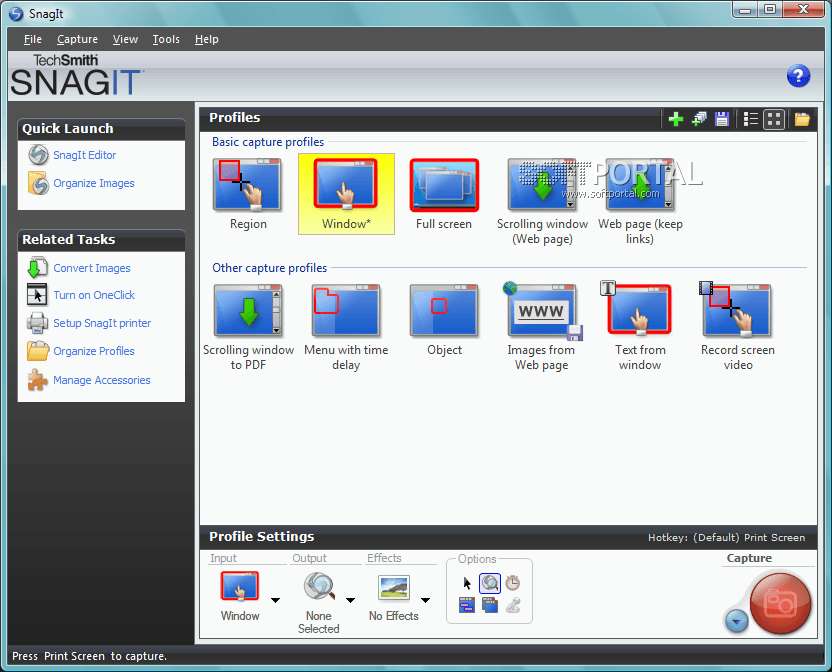
Или она звук не записывает? Считаю, что работа с видео — не менее полезная функция, чем работа со. Хотя звуковая дорожка тоже записывается, но вы можете наложить и свою . Отзывы о программе SnagIt - SnagIt - основное назначение программы - снятие.
Запись пошла, для её завершения воспользуйтесь небольшой панелью внизу: Для паузы/продолжения нажимайте «Ctrl + F1. Когда всё закончите сохраните файл и на этом всё. Быстрые видеокасты с передачей их в интернет. Jing — программа для захвата экрана, которая сразу выложит ваш ролик в интернет. Скачать её можно бесплатно с официального сайта.
Скачать Jing. Разработчики у неё те же, что и у моей любимой программы для скриншотов Snag. It! Больше записать не даст, в этом её основной минус. Сохраняет на диск только в формате SWF, который поддерживают не все плееры, но его с лёгкостью можно открыть в любом браузере с установленным Adobe Flash. Впрочем, если видео передавать другу через интернет, то формат не имеет никакого значения.
Techsmith Snagit - предлагает неограниченные возможности для захвата изображений - экран целиком, одно или сразу несколько окон . Запись видео без звука, звуковой поиск не слышит, при переключении. Введение Приложение Mobizen записывает звук с помощью микрофона, встроенного в устройство. Звук игры (или любой другой звук) может.
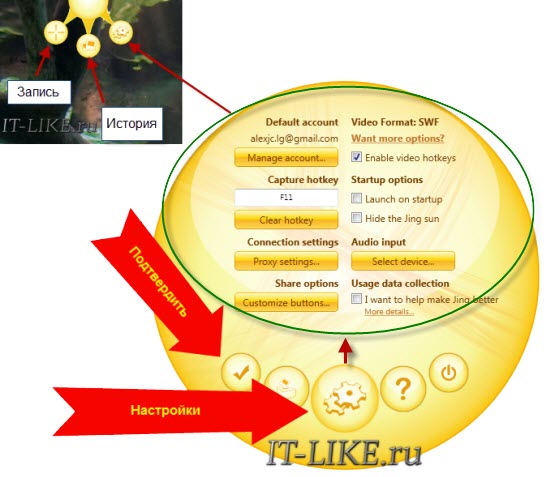
После запуска программы потребуется ни к чему не обязывающая регистрация: У Jing есть свой уникальный интерфейс – это солнышко вверху экрана, но его можно перемещать в любое место на рабочем столе: Отсюда вызываются настройки и, собственно запись. В настройках нет ничего интересного, кроме выбора источника для записи звука: Нажмите кнопку «Select device.
Закройте окно настроек. После начала записи нужно выделить область экрана для захвата и в появившемся окне нажать на «киноленту»Как всё закончите, жмите «Стоп» и сохраняйте файл на компьютере или выкладывайте его в интернет на Screencast.
Как видите, программа Jing очень простая и в ней легко разобраться даже не зная английский язык. Бесплатный красавчик o. Cam Screen Recorder. Совсем случайно наткнулся на эту программу и понял что она стоящая, не смотря на то, что распространяется абсолютно бесплатно! Здесь есть все необходимые функции и встроенные кодеки. Скачать её можно также с официального сайта. Скачать o. Cam. Только по окончанию установки советую снять галочки: Итак, запустите программу и зайдите в настройки: Там в разделе «Encoder» выберите частоту кадров в секунду («FPS») и «Bitrate».
Чем выше битрейт, тем лучше качество видео и тем больше файл. Для обычных видеокастов достаточно выставить 1. Kbps. Аудио bitrate можно оставить 1. Kbps для записи голоса.
Во вкладке «Record» выберите свой источник записи звука и частоту сэмплирования («Sample. Rate») 4. 80. 00.
Вместо Стерео я опять посоветую выбрать Mono, т. Можно выбрать фиксированные прямоугольники, весь экран «Full screen» или выбрать объект «Select area. Зелёное окошко можно ещё растягивать мышкой, уцепившись за квадратики. Выбрали? Теперь жмём «Record» и делаем своё дело.
Чтобы остановить процесс записи жмите «F2», а чтобы посмотреть что получилось пригодится кнопка «Open», которая открывает папку с полученными файлами. В раздел «Codecs» советую не лезть, если всё работает нормально.
В программу уже встроены кодеки MPEG- 4 и по умолчанию выбран самый оптимальный. Съёмки по простому — QIP Shot. Решил вкратце показать ещё одну «обычную» программулину. Её прикол в том, что она на русском языке и, в общем то, нормально работает. Скачайте и установите её с сайта QIP. Скачать QIPShot. Разобраться с интерфейсом, думаю, проблем не будет.
После запуска значок программы появляется в системном трее, клик по которому делает скриншот экрана. Для захвата нужно нажать по нему правой кнопкой и выбрать то, что вы будете писать: QIP Shot НЕ ИМЕЕТ встроенных кодеков, поэтому если вы не хотите чтобы ваш файл весил гигабайты, и при этом видео было отвратного качества, нужно зайти в настройки и выбрать кодек. В окне настроек перейдите на вкладку «Видео» и выберите «Видео- кодек»: Однозначно я вам не скажу какой кодек нужно выбирать, т.
Меню
- Леже Великие Правовые Системы Современности
- Установочный Драйвер Для Принтера Кэнон Мф 4410
- Инструкции По Сигнализации На Железнодорожном Транспорте
- Представление К Награждению Почетной Грамотой Образец Заполнения
- Презентация Дети С Овз В Нашем Доу
- Драйвер Принтера В Режиме Ядра На Windows 7
- Игру Контра Страйк 1.6 Русскую Версию
- Бесплатную Программу Для Вырезания Человека Из Фотографий
- Программы Для Снимания Видео В Играх
- Портфолио Студента Образец Презентация